Hur tar man en skärmdump på datorn

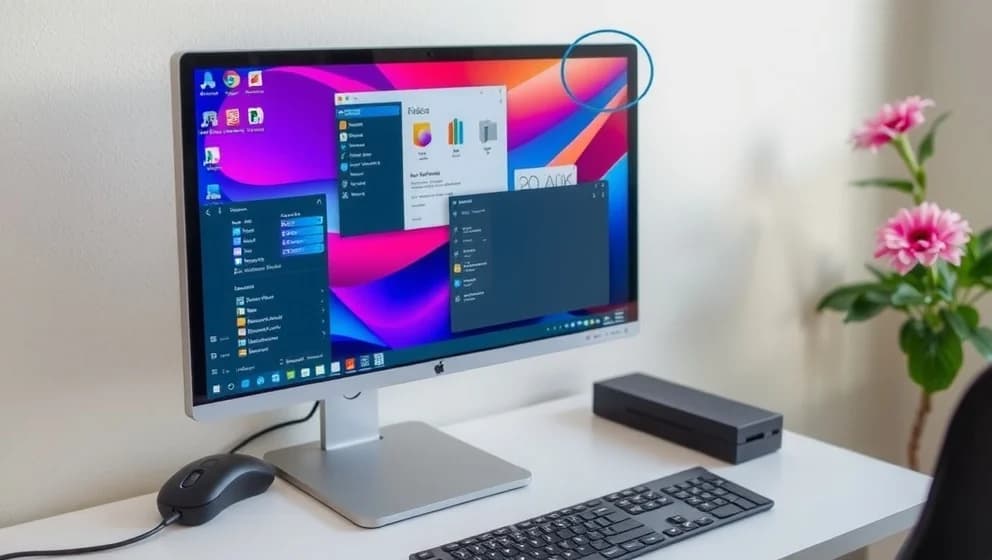
En skärmdump är en bild av allt som visas på din skärm. Du tar en skärmdump när du vill spara eller dela något från datorn, surfplattan eller mobilen. Hur tar man en skärmdump är en fråga många ställer, och det är faktiskt mycket enklare än man tror. Seriosst, det tar typ två sekunder.
Skärmdumpar är oerhört praktiska i vardagen Du kan använda dem för att visa ett felmeddelande till en tekniker, dokumentera ett arbete för kollegor eller bevara viktig information innan den försvinner från nätet Ungefär 70 procent av svenska datoranvändare tar skärmdumpar regelbundet (ingen under-drift att det är så vanligt) Metoden skiljer sig beroende på om du använder Windows, Mac, Android eller iPhone.
Skärmdumpar på datorn Windows och Mac
På Windows finns flera sätt att ta en skärmdump. Det enklaste är att trycka på Print Screen-knappen. Då sparas bilden i urklipp och du kan klistra in den i Word eller Paint. Om du vill spara den direkt utan att behöva klistra in den, tryck Windows + Print Screen istället. Då hamnar bilden automatiskt i mappen "Bilder > Skärmdumpar".
Vill du bara ta en skärmdump på ett specifikt område? Tryck då Windows + Skift + S. Skärmen dimmas och du kan markera exakt den del du vill spara. Om du bara vill fotografera det aktiva fönstret, använd Alt + Print Screen.
Ett ännu bättre verktyg är Skärmklippverktyget. Sök på det i Start-menyn och öppna det. Här kan du välja mellan rektangelformat klipp, fri form eller hela fönster. Du kan också redigera bilden direkt rita på den, lägga till text eller beskära den. Ganska smooth egentligen.
På Mac är det lite annorlunda. Tryck Kommando + Skift + 3 för att fotografera hela skärmen. Bilden sparas direkt på ditt skrivbord. Vill du bara ta en del av skärmen? Tryck Kommando + Skift + 4 och dra med musen över det område du vill spara.
Du kan också fotografera bara ett enskilt fönster på Mac. Tryck Kommando + Skift + 4, sedan mellanslag, och klicka på det fönster du vill spara. Systemet markerar det automatiskt och sparar bara det.
Skärmdumpar på mobilen Android och iPhone
På Android-telefoner är det väldigt enkelt. Tryck ned strömknappen och volym ner-knappen samtidigt i några sekunder. Du får då en skärmdump som sparas i galleriet under mappen "Skärmbilder". Många moderna telefoner ger dig ett snabbt menyval där du direkt kan redigera eller dela bilden.
På iPhone är metoden liknade men tangenterna är olika. Tryck ned strömknappen och volym upp-knappen samtidigt. Bilden sparas i Foton-appen. Du kan sedan redigera den direkt genom att trycka på miniatyrbilden som dyker upp för en kort stund efter att du tagit den.
Skärmdumpar på mobiler är snabba och enkla. Det tar bara några sekunder från tangenttryck till sparad bild. Det är perfekt när du behöver dokumentera något fort eller dela något med en vän eller kollega.
Redigering och praktiska tips
Du behöver inte öppna ett avancerat redigeringsprogram för att redigera skärmdumpar. På Windows kan du använda Skärmklippverktyget för att rita, markera eller lägga till text direkt. På Mac öppnas redigeringsfönstret automatiskt efter att du tagit en skärmdump.
Några vanliga problem och lösningar:
- Print Screen fungerar inte? Försök trycka Fn + Print Screen om du använder en bärbar dator. Vissa tangentbord är konfigurerade annorlunda.
- Bilden kopieras men sparas inte? Du behöver då klistra in den i ett program först. Öppna Paint eller Word och tryck Ctrl + V.
- Du vill bara spara en del av skärmen? Använd alltid Windows + Skift + S eller Kommando + Skift + 4 för att markera ett område.
Ett klokt tips är att spara dina skärmdumpar i en egen mapp som är lätt att hitta senare. Namnge filerna beskrivande, exempelvis "felmeddelande-20240115" eller "avtal-version2". Det sparar tid när du senare behöver hitta en specifik bild. Tro mig, det är frustrerat att gräva bland hundra okayade filer.
Skärmdumpar i arbetet och studier
Skärmdumpar är oerhört användbara i arbetslivet. Stöd-tekniker använder dem när de felsöker datorproblem. Du kan visa exakt vilken felmeddelandetext du får och tekniker kan då lösa problemet mycket snabbare. I arbetsgrupper delar man skärmdumpar för att visa hur ett projekt ser ut eller hur något steg i ett program fungerar.
I skolan och på universitet använder studenter skärmdumpar för att dokumentera sitt arbete. Lärare kan se exakt vad du gjorde och ge bättre feedback. Många använder också skärmdumpar när de skriver rapporter eller presentationer då kan de visa exakt vilken data de hämtade från en webbsida eller databas.
Statistiken visar att över 70 procent av svenska datoranvändare använder skärmdumpar regelbundet. Microsoft har rapporterat att användningen av Skärmklippverktyget i Windows 10 och 11 har ökat kraftigt de senaste åren. På mobiler använder ännu fler skärmdumpar dagligen.
Det finns en anledning till att skärmdumpar är så populära de sparar tid. Istället för att skriva långt förklarande text kan du visa problemet visuellt på några sekunder. Det är mycket mer effektivt och ofta tydligare än ord.
Detta material är AI-assisterat. Ser du något som inte stämmer? Kontakta Databitar på [email protected].